AI 教學
1/3/2023
AI Tutorial
Stable Diffusion 本機部署指南(Windows)
呢篇會用最實用方式,帶你由 0 到可用:安裝、啟動、放模型、第一次出圖。

前置條件
- 安裝最新版 Python,並勾選加入 PATH
- 安裝 Git
- 建議顯卡 8GB VRAM 以上(入門可用,速度會慢啲)
步驟 1:下載 WebUI
喺你想安裝嘅資料夾,開 terminal / cmd,執行:
git clone https://github.com/AUTOMATIC1111/stable-diffusion-webui.git
如果你習慣 .bat 方式都可以,但直接 terminal 會更簡潔、更少出錯。
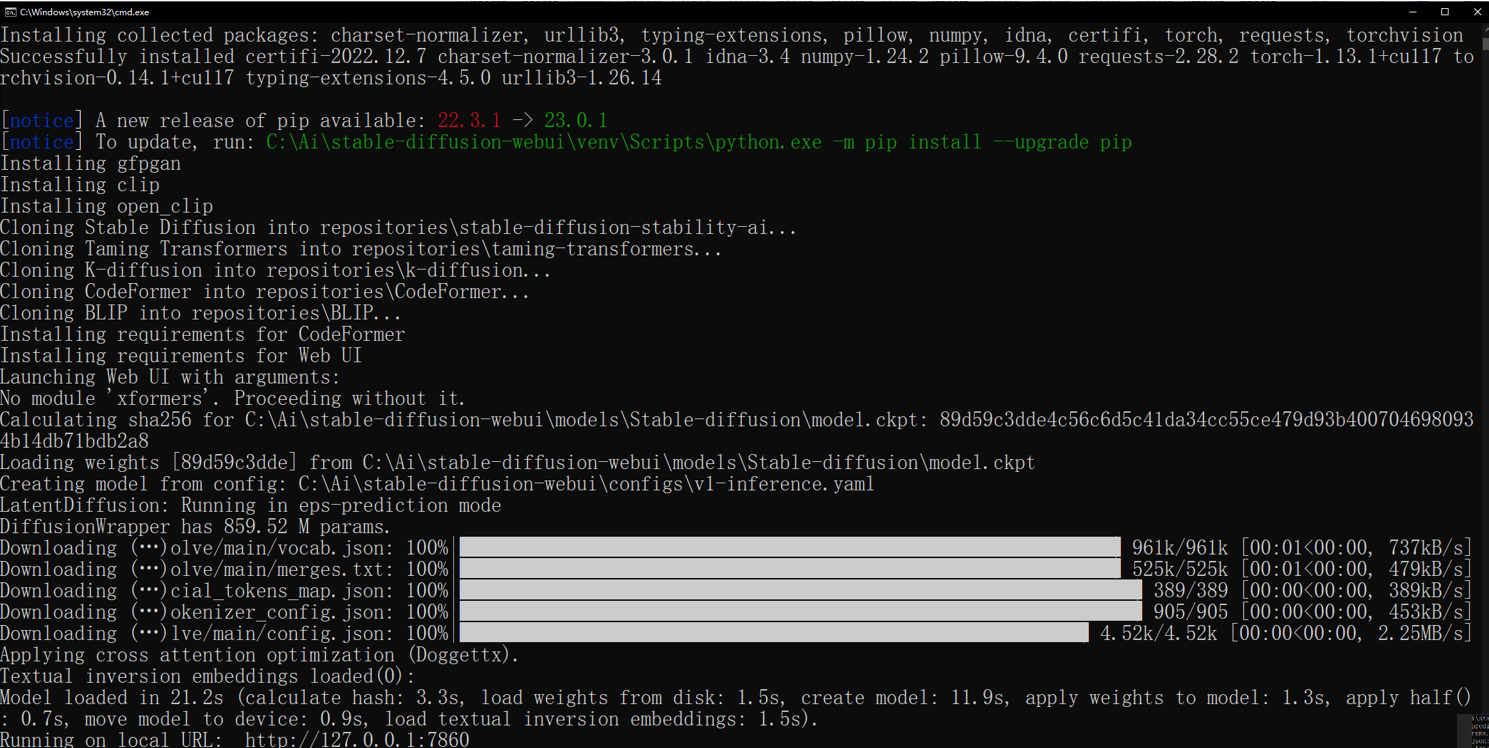
步驟 2:首次啟動(自動安裝依賴)
進入 `stable-diffusion-webui` 資料夾,執行 `webui-user.bat`。

首次啟動會安裝依賴,需等幾分鐘。
步驟 3:放入模型檔
將你的 `.ckpt` / `.safetensors` 模型放入:
stable-diffusion-webui/models/Stable-diffusion
模型檔請自行取得,本站不提供下載。
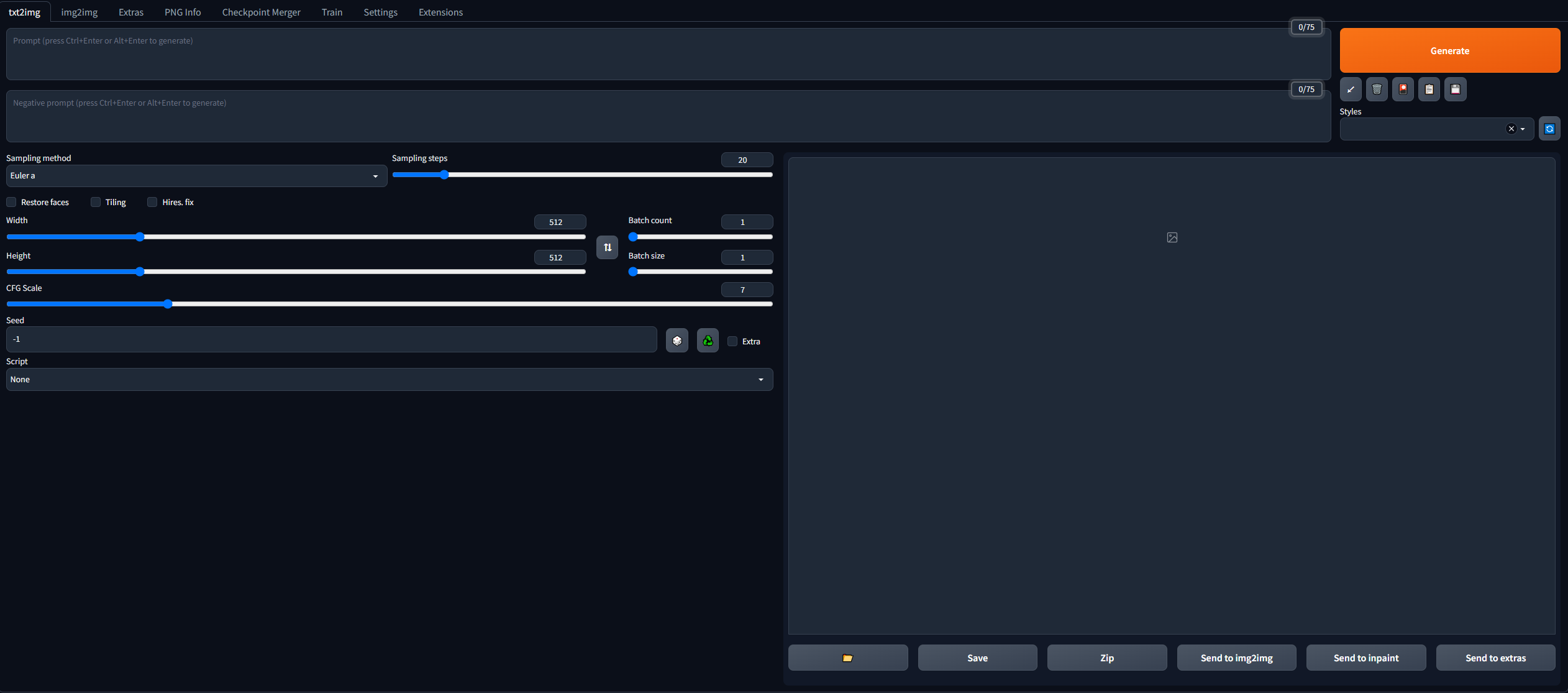
步驟 4:開 WebUI 開始出圖
再次執行 `webui-user.bat`,看到 `Running on local URL` 後,打開該網址即可。
核心參數(快速理解)
Prompt:你想要的畫面描述,愈具體愈好。
Negative prompt:你唔想出現嘅元素。
Sampler:采樣方法,影響風格與細節。
Steps:步數,愈高通常愈慢。
Width / Height:圖片尺寸;超過顯存上限可能崩潰。
Seed:固定同一 seed 可重現相近結果,`-1` 為隨機。
參考配置(可直接試)
Prompt: epic view, fantasy, ice and fire
Negative prompt: blurry, watermark
Steps: 30
Sampler: Euler a
CFG scale: 7
Seed: 2002586862
Size: 1024x1024

示例耗時約 11 秒(RTX 3060 Ti,實際視乎你 GPU)。
完成後你已可用本機 Stable Diffusion 生圖。下一步可學 LoRA / ControlNet 進階玩法。